영어 원서를 귀로 듣고 눈으로 따라 읽는다: Reading Companion 대규모 업데이트 완벽 가이드 (2편)
영어 원서를 귀로 듣고 눈으로 따라 읽는다:
Reading Companion 대규모 업데이트 완벽 가이드 (2편)
✍️ 작성자: 현직연구원 | 📅 최종 업데이트: 2026년 8월
💡 Executive Summary (핵심 요약)
무료 오픈소스 영어 읽기 도구 Reading Companion에 유료 앱 수준의 학습 기능 4종이 추가되었습니다. ① 선택한 문장 원어민 음성 낭독(TTS), ② 단어 탭 한 번으로 뜻+발음 카드, ③ 오디오북처럼 이어 읽는 연속 듣기 모드, ④ 모르는 단어를 모아 CSV로 내보내는 단어장까지 — 설치 없이 웹 주소 하나만 열면 PC와 스마트폰 어디서든 100% 무료로 사용할 수 있습니다. 음성 낭독은 브라우저 내장 엔진을 쓰기 때문에 API 키도, 비용도, 외부 전송도 없습니다.
📑 목차 (Table of Contents)
- 1편 이후 무엇이 달라졌나 — 이번 업데이트 한눈에 보기
- 시작하기: 설치 없이 30초 만에 열기 (PC·스마트폰 공통)
- 기능 ① 문장 듣기 — 드래그(터치)한 문장을 원어민 음성으로
- 기능 ② 단어 탭 사전 — 클릭 한 번으로 발음+뜻 카드
- 기능 ③ 연속 듣기 — 오디오북 모드로 원서 완독하기
- 기능 ④ 단어장 — 저장하고 CSV로 내보내 Anki·엑셀 연동
- 200% 활용 학습 루틴 & 문제 해결 (FAQ)
✍️ 운영자 노트
1편에서 소개한 Reading Companion에 이번 업데이트를 직접 적용하고, 스마트폰에서도 하나하나 테스트해 본 뒤 이 글을 씁니다. 개인적으로 가장 만족한 것은 연속 듣기(오디오북) 모드입니다. 출퇴근길에 폰으로 원서를 틀어 두고 눈으로 따라 읽다가, 모르는 단어가 나오면 탭 한 번으로 재생이 멈추고 사전 카드가 뜨는 흐름이 상용 앱 못지않게 매끄럽습니다. 낭독 속도를 0.7배로 낮출 수 있어서 리스닝이 약한 분께도 부담이 없습니다.
1. 1편 이후 무엇이 달라졌나 — 이번 업데이트 한눈에 보기
1편에서는 문장을 선택해 번역·설명·단어풀이를 물어보는 기본 기능을 다뤘습니다. 이번 업데이트의 방향은 명확합니다 — "읽기(Reading)"에 "듣기(Listening)"와 "어휘 관리(Vocabulary)"를 더해 상용 영어 원서 앱의 학습 루프를 무료로 완성하는 것입니다.
| 신규 기능 | 무엇을 할 수 있나 | API 키 필요? |
|---|---|---|
| 🔊 문장 듣기 | 드래그(터치)로 선택한 문장을 영어 원어민 음성으로 낭독. 속도 조절·다시 듣기 | 불필요 (완전 무료) |
| 📖 단어 탭 사전 | 단어를 한 번 클릭하면 발음기호(IPA)·품사·문맥 속 뜻 카드 표시 + 발음 재생 | 뜻 조회만 필요 (발음·저장은 불필요) |
| ▶ 연속 듣기 | 현재 페이지부터 문장 단위로 이어서 낭독하는 오디오북 모드. 페이지 자동 넘김 | 불필요 (완전 무료) |
| 📒 단어장 | 모르는 단어를 뜻·문맥과 함께 저장, CSV 내보내기로 Anki·엑셀 연동 | 불필요 (완전 무료) |
음성 낭독은 여러분의 PC·스마트폰에 이미 내장된 음성 엔진(Web Speech API)이 처리합니다. 문장이 서버로 전송되지 않고, 별도 요금이나 회원가입도 없습니다. 단어장 역시 브라우저(localStorage)에만 저장됩니다. 외부(Google Gemini)로 전송되는 것은 1편과 동일하게 번역·질문·단어 뜻 조회를 요청할 때의 텍스트뿐입니다.
2. 시작하기: 설치 없이 30초 만에 열기 (PC·스마트폰 공통)
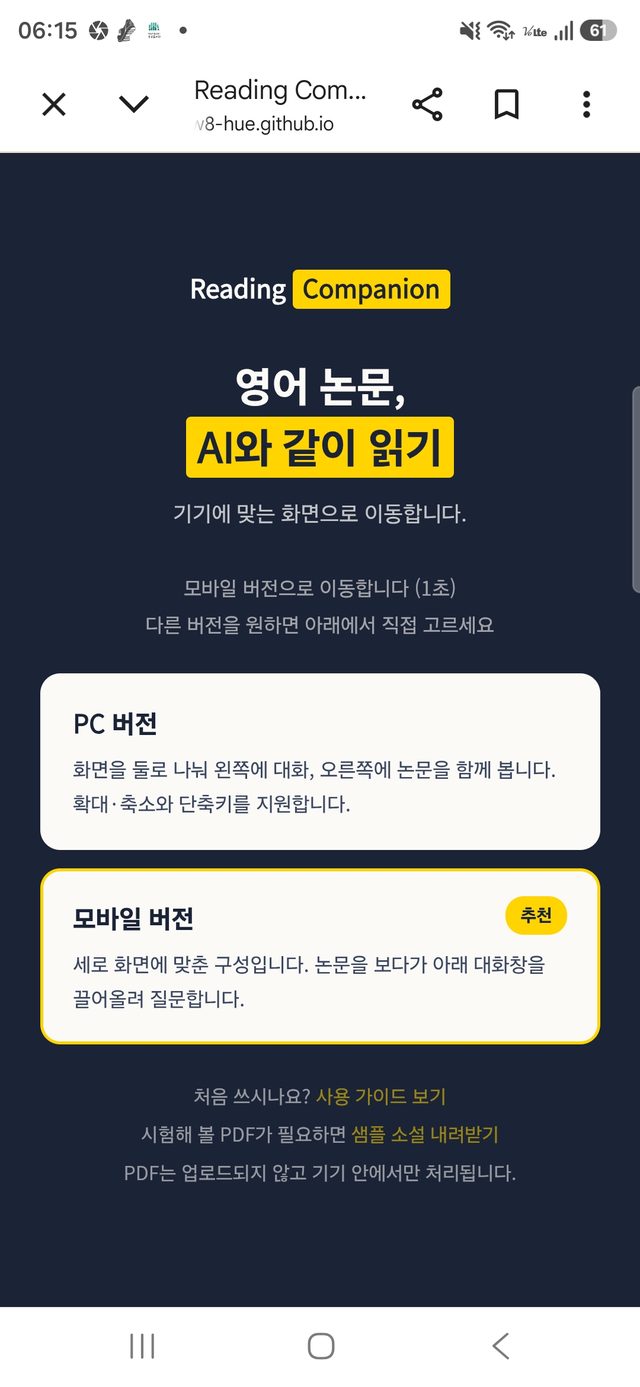
Reading Companion은 서버 없는 단일 HTML 웹앱이라 설치 과정이 전혀 필요 없습니다. 브라우저(Chrome·Edge·Safari)에서 아래 주소를 열기만 하면 기기를 자동 인식해 PC 버전 또는 모바일 버전으로 안내합니다.
3. 기능 ① 문장 듣기 — 드래그(터치)한 문장을 원어민 음성으로
본문에서 문장을 PC는 마우스로 드래그, 스마트폰은 길게 눌러 선택하면 검은 액션바가 나타납니다. 기존의 번역·쉽게 설명·단어 버튼 앞에 🔊 듣기 버튼이 새로 생겼습니다. 누르는 순간 선택한 문장을 영어 음성으로 읽어 줍니다.
- 재생 바 — 읽는 동안 화면에
다시/속도/정지바가 뜹니다. - 속도 조절 — 속도 버튼을 누를 때마다 0.7× → 0.85× → 1× → 1.15× 순으로 바뀌고, 설정은 자동 저장됩니다. 리스닝 초보라면 0.7×로 시작하는 것을 추천합니다.
- 선택 유지 — 듣기를 눌러도 선택이 지워지지 않아, 들은 직후 바로 번역이나 쉽게 설명을 이어서 물어볼 수 있습니다.
- PC 단축키 — 문장을 선택하고
L키를 누르면 재생/정지,Esc로 정지됩니다.
4. 기능 ② 단어 탭 사전 — 클릭 한 번으로 발음+뜻 카드
상용 원서 앱의 상징과도 같은 기능입니다. 본문에서 모르는 단어를 한 번 클릭(탭)하면 작은 카드가 뜨고, 다음 정보를 순서대로 보여줍니다.
품사: 명사
뜻: (이 문맥에서) 사물의 본질을 꿰뚫는 총명함, 명민함
기타: 판단력이 뛰어난 지혜
▲ 단어를 탭하면 이런 카드가 표시됩니다 (예시)
- 발음기호(IPA)와 품사
- 이 문맥에서의 한국어 뜻 — 사전의 1번 뜻이 아니라, 지금 읽는 문장 안에서의 의미를 짚어 줍니다
- 🔊 발음 듣기 — 원어민 발음을 바로 재생 (API 키 불필요)
- +단어장 — 한 번 누르면 단어가 뜻·문맥과 함께 저장됩니다
한 번 조회한 단어는 캐시에 저장되어 다시 눌러도 즉시 표시됩니다. 뜻 조회에만 1편의 Gemini 무료 키가 쓰이며, 키가 없어도 발음 듣기와 단어장 저장은 정상 동작합니다.
5. 기능 ③ 연속 듣기 — 오디오북 모드로 원서 완독하기
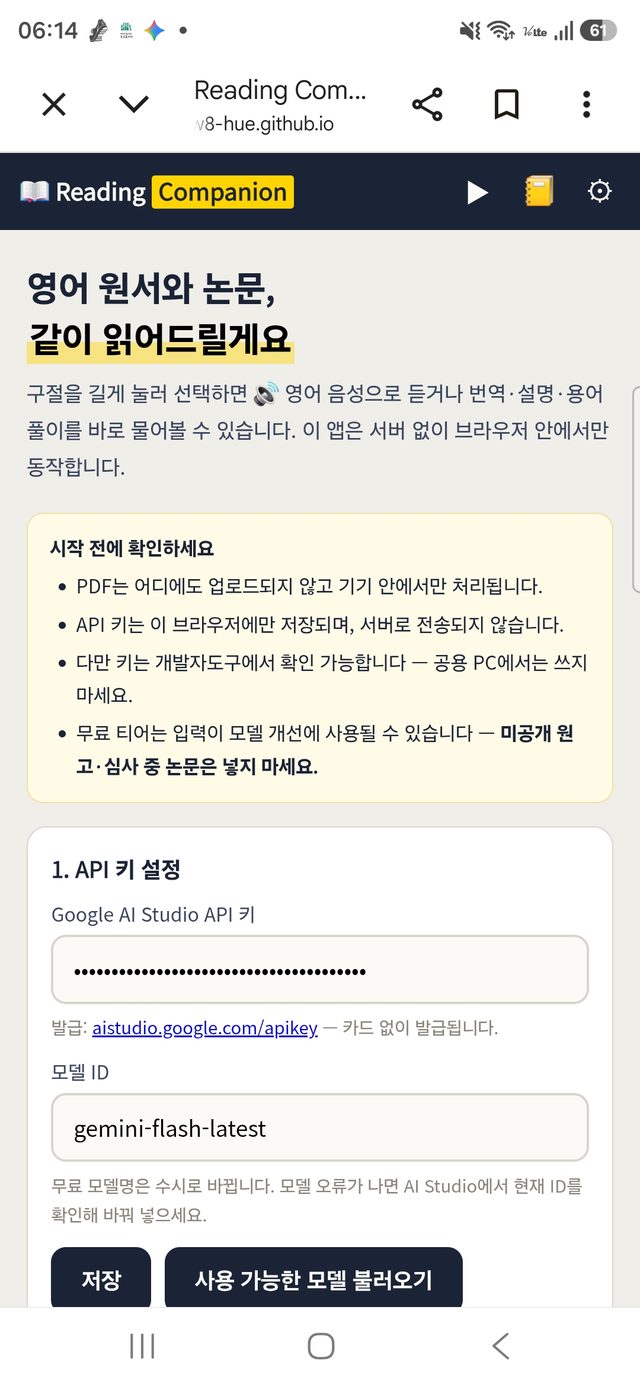
이번 업데이트의 핵심입니다. 화면 상단의 ▶ 연속 듣기 버튼(사진 2에서 확인한 그 아이콘)을 누르면 지금 보고 있는 페이지부터 문장 단위로 끊임없이 낭독합니다. 오디오북을 틀어 두고 눈으로 따라 읽는 학습법을 그대로 재현합니다.
- 원하는 문장부터 시작 — 문장을 먼저 선택해 두고 ▶를 누르면 그 문장부터 읽기 시작합니다.
- 재생 컨트롤 —
⏮ 이전/⏸ 일시정지/⏭ 다음문장 이동과 속도 조절이 가능합니다. - 진행 표시 — 재생 바에 "p.3 · 5/18"처럼 현재 페이지와 문장 위치, 지금 읽는 문장 미리보기가 표시됩니다.
- 페이지 자동 넘김 — 페이지 끝에 도달하면 다음 페이지로 자동 이동하고 화면도 함께 스크롤됩니다.
- 낭독 중 단어 확인 — 재생 중 모르는 단어를 탭하면 자동으로 일시정지되고 사전 카드가 뜹니다. 확인 후 ▶를 누르면 그 자리에서 이어 읽습니다.
6. 기능 ④ 단어장 — 저장하고 CSV로 내보내 Anki·엑셀 연동
단어 카드에서 +단어장을 누르면 단어가 뜻·나온 문장(문맥)·출처 문서·저장일과 함께 기록됩니다. 화면 상단의 📒 단어장 버튼으로 언제든 목록을 열 수 있습니다.
| 단어장 기능 | 설명 |
|---|---|
| 🔊 발음 재생 | 목록에서 단어별로 원어민 발음을 다시 들을 수 있음 |
| ✕ 삭제 / 비우기 | 외운 단어는 개별 삭제, 전체 초기화도 가능 |
| 📤 CSV 내보내기 | 단어·뜻·문맥·문서·저장일 컬럼의 CSV 파일 생성. 한글 깨짐 없이 엑셀에서 바로 열리고, 암기 앱 Anki로 가져오기도 가능 |
7. 200% 활용 학습 루틴 & 문제 해결 (FAQ)
① 추천 학습 루틴: "듣기 → 탭 → 저장 → 복습" 4단계
- ▶ 연속 듣기를 켜고 눈으로 따라 읽는다 (처음엔 0.7×, 익숙해지면 1×)
- 모르는 단어가 들리면 탭 — 자동으로 멈추고 뜻·발음 확인
- +단어장으로 저장하고 ▶로 이어 듣기
- 주말에 CSV 내보내기 → Anki에 넣어 복습
② 소리가 안 나요
기기 음량과 iPhone 무음 스위치를 먼저 확인하세요. 그래도 안 되면 운영체제 설정에서 영어(English) 음성 데이터를 설치하면 됩니다. (Windows: 설정 → 시간 및 언어 → 음성 / Android: 설정 → 접근성 → TTS 출력 / iPhone: 설정 → 손쉬운 사용 → 콘텐츠 말하기)
③ "무료 모델이 지금 혼잡합니다" 메시지가 떠요
단어 뜻·번역에 쓰이는 Google 무료 모델에 사용자가 몰릴 때 나타나는 일시적 현상입니다(HTTP 503). 앱이 2초 후 자동으로 한 번 재시도하며, 그래도 실패하면 잠시 후 다시 하거나 ⚙ 설정 → 모델 목록에서 Flash-Lite 계열 등 다른 모델로 바꾸면 대부분 해결됩니다. 듣기·오디오북·단어장은 이 오류와 무관하게 항상 동작합니다.
④ 새 버튼(▶ 📒)이 안 보여요
브라우저에 이전 버전이 캐시된 경우입니다. 페이지를 새로고침하거나, 안 되면 브라우저 설정에서 해당 사이트의 캐시를 지운 뒤 다시 접속해 보세요. 사진 2처럼 상단에 ▶와 📒 아이콘이 보이면 최신 버전입니다.
⑤ 유료 앱과 비교하면?
| 비교 항목 | 상용 원서 리딩 앱 | Reading Companion |
|---|---|---|
| 비용 | 월 구독료 발생 | 100% 무료 (오픈소스) |
| 읽을 수 있는 책 | 앱이 제공하는 도서 목록 내에서 선택 | 내가 가진 어떤 PDF든 가능 (논문 포함) |
| 데이터 위치 | 업체 서버 (계정 필요) | 내 브라우저 (계정·로그인 없음) |
| 음성 품질 | 전문 성우·고품질 TTS | 기기 내장 TTS (기기·브라우저에 따라 차이) |
※ 본 도구는 MIT 라이선스 오픈소스이며, 언어모델의 답변(번역·뜻풀이)은 틀릴 수 있으므로 중요한 내용은 원문과 대조하시기 바랍니다.
※ 1편(기본 사용법·API 키 발급)을 아직 못 보셨다면 먼저 읽고 오시는 것을 추천합니다.


댓글
댓글 쓰기